
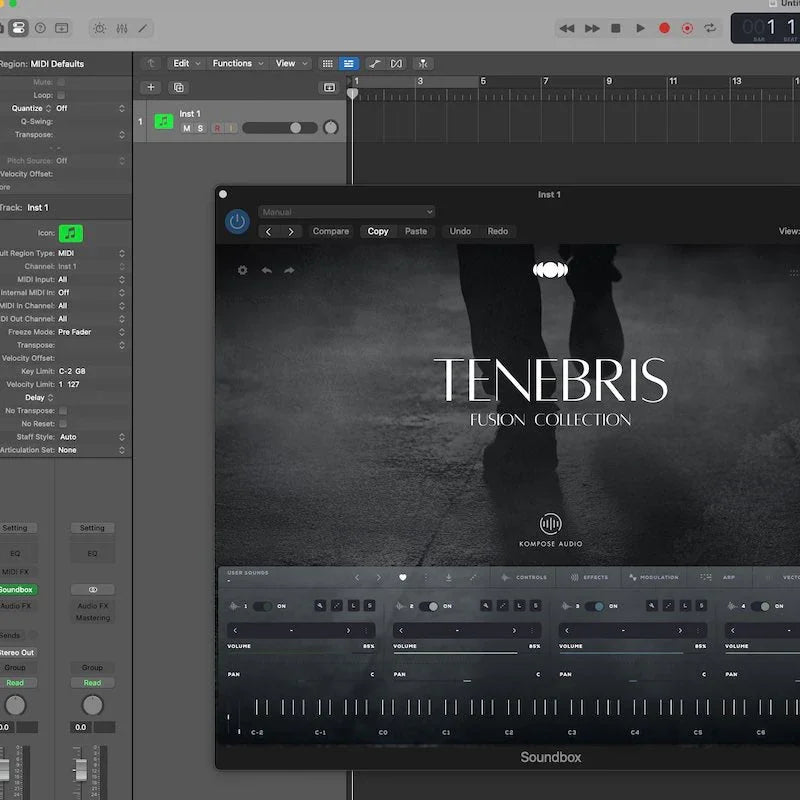
Si acabas de instalar un nuevo instrumento Audio Unit (AU) y estás deseando usarlo en Logic Pro, te espera una experiencia fluida. Logic Pro admite plugins AU de forma nativa, lo que facilita integrar instrumentos de terceros en tu flujo de trabajo. Aquí tienes una guía rápida para empezar:
Abre una nueva pista de instrumento de software
- Abre Logic Pro.
- Haz clic en el botón ‘+’ encima de la lista de pistas para añadir una nueva pista.
- Elige Instrumento de software y luego haz clic en Crear.
Accede al slot del instrumento
- En la nueva pista, localiza el slot del instrumento en la tira de canal (por defecto dirá algo como “E-Piano”).
- Haz clic en este slot para abrir un menú desplegable.
Carga tu instrumento AU
- En el menú desplegable, pasa el cursor sobre AU Instruments.
- Busca el nombre del desarrollador de tu plugin y luego selecciona el plugin de la lista.
- Tu instrumento AU se cargará ahora en la pista.
Empieza a tocar
- Ahora puedes usar un teclado MIDI o dibujar notas MIDI en el Piano Roll para tocar tu nuevo instrumento.
Consejo de solución de problemas
Si no ves tu instrumento AU en la lista, asegúrate de que:
- Está instalado correctamente.
- Logic Pro lo ha analizado (reinicia Logic si es necesario).
- El plugin es compatible con Apple Silicon (si usas un Mac M1/M2) o se está ejecutando en modo Rosetta si es necesario.
¡Ahora ya estás listo para explorar tus nuevos sonidos y ponerte creativo!


Dejar un comentario
Todos los comentarios se revisan antes de su publicación.
Este sitio está protegido por hCaptcha y se aplican la Política de privacidad de hCaptcha y los Términos del servicio.