
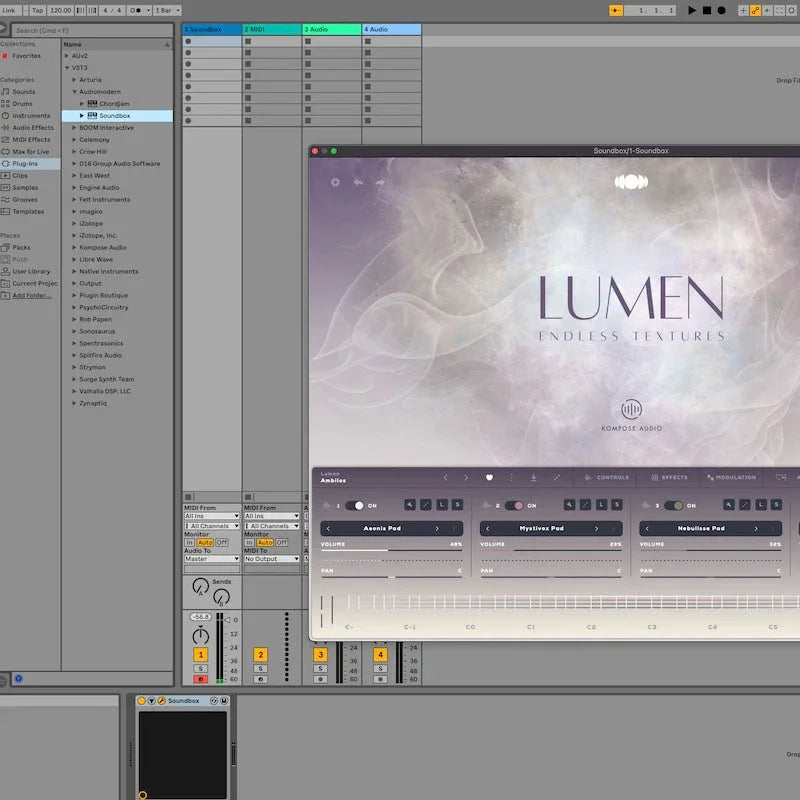
Ableton Live facilita el uso de tus instrumentos plugin VST3 y AU favoritos, permitiéndote crear sonidos y texturas únicas en tus producciones. Tanto si usas sintetizadores, samplers, Kontakt o Soundbox, aquí tienes una guía rápida para empezar.
1. Habilita la compatibilidad con VST3 y AU
Antes de cargar plugins, asegúrate de que Ableton sepa dónde encontrarlos:
- Abre las Preferencias de Live (Cmd + , en Mac o Ctrl + , en Windows).
- Ve a la pestaña Plugins.
Habilitar:
- Usar carpetas del sistema de Plug-Ins VST3 (para plugins VST3)
- Usar Audio Units (AU) (solo Mac)
Ableton analizará y mostrará los plugins disponibles en el navegador.
2. Localiza tu plugin en el navegador
- En el lado izquierdo, haz clic en la sección Plug-ins.
- Verás carpetas para VST3 y Audio Units (si AU está habilitado).
- Ve a la carpeta del fabricante de tu plugin y luego selecciona el plugin de instrumento que quieras usar.
3. Carga el plugin
- Arrastra el plugin desde el navegador directamente a una pista MIDI, o
- haz doble clic en el plugin para cargarlo en una nueva pista MIDI.
La interfaz del plugin aparecerá, lista para que empieces a tocar o programar MIDI.
4. Toca y crea
- Usa tu teclado MIDI o dibuja notas en el Piano Roll de Ableton.
- Añade efectos, automatiza parámetros y construye tu pista con tu nuevo instrumento.
Consejo profesional
Si tu plugin no aparece:
- Asegúrate de que esté instalado en el formato correcto (VST3 o AU).
- Vuelve a analizar tus plugins haciendo clic en "Rescan" en la pestaña de Preferencias de Plugins.

Dejar un comentario
Todos los comentarios se revisan antes de su publicación.
Este sitio está protegido por hCaptcha y se aplican la Política de privacidad de hCaptcha y los Términos del servicio.