
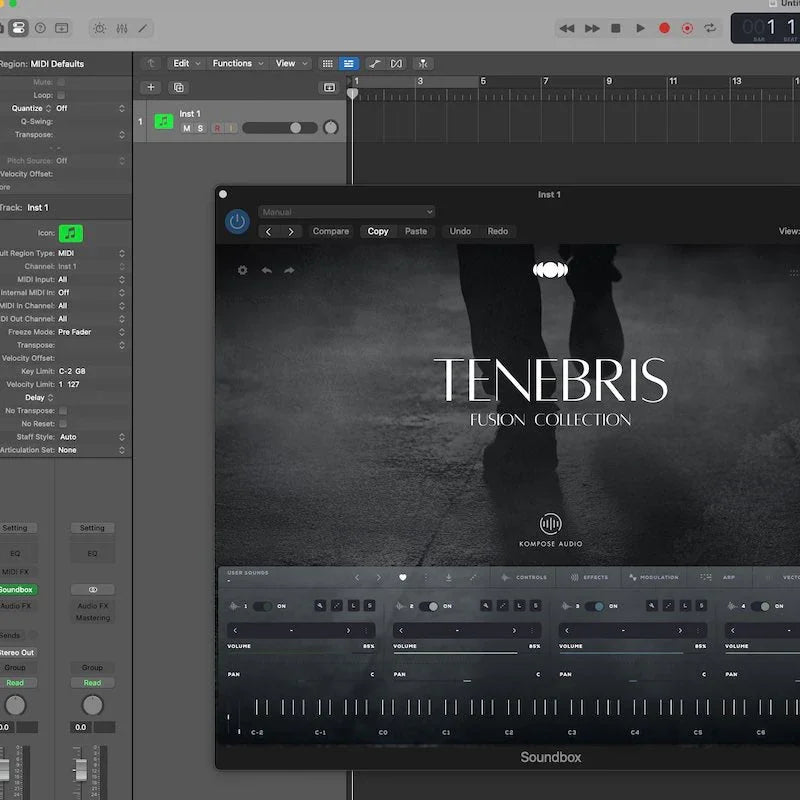
新しい Audio Unit(AU)インストゥルメントをインストールして、Logic Pro で使いたいと思っているなら、スムーズに使い始められます。Logic Pro は AU プラグインをネイティブでサポートしているため、サードパーティのインストゥルメントをワークフローに簡単に組み込めます。まずは、以下の簡単なガイドをご覧ください。
新しいソフトウェア音源トラックを開く
- Logic Pro を起動します。
- トラックリストの上にある「+」ボタンをクリックして、新しいトラックを追加します。
- 「ソフトウェア音源」を選択し、「作成」をクリックします。
インストゥルメントスロットにアクセスする
- 新しいトラックで、チャンネルストリップ内のインストゥルメントスロットを見つけます(初期状態では「E-Piano」などと表示されます)。
- このスロットをクリックして、ドロップダウンメニューを開きます。
Audio Unit インストゥルメントを読み込む
- ドロップダウンメニューで、Audio Unit Instruments にカーソルを合わせます。
- プラグインの開発元名を見つけ、一覧からそのプラグインを選択します。
- これで、Audio Unit インストゥルメントがトラックに読み込まれます。
演奏を始める
- これで MIDI キーボードを使うか、ピアノロールに MIDI ノートを描き込んで、新しいインストゥルメントを演奏できます。
トラブルシューティングのヒント
Audio Unit インストゥルメントが一覧に表示されない場合は、以下を確認してください。
- 正しくインストールされている。
- Logic Pro がスキャン済みである(必要なら Logic を再起動する)。
- プラグインが Apple Silicon に対応している(M1/M2 Mac を使用している場合)か、必要に応じて Rosetta モードで動作している。
これで、新しいサウンドを探求して、創造力を発揮する準備は整いました!


コメントを書く
全てのコメントは、掲載前にモデレートされます
このサイトはhCaptchaによって保護されており、hCaptchaプライバシーポリシーおよび利用規約が適用されます。