
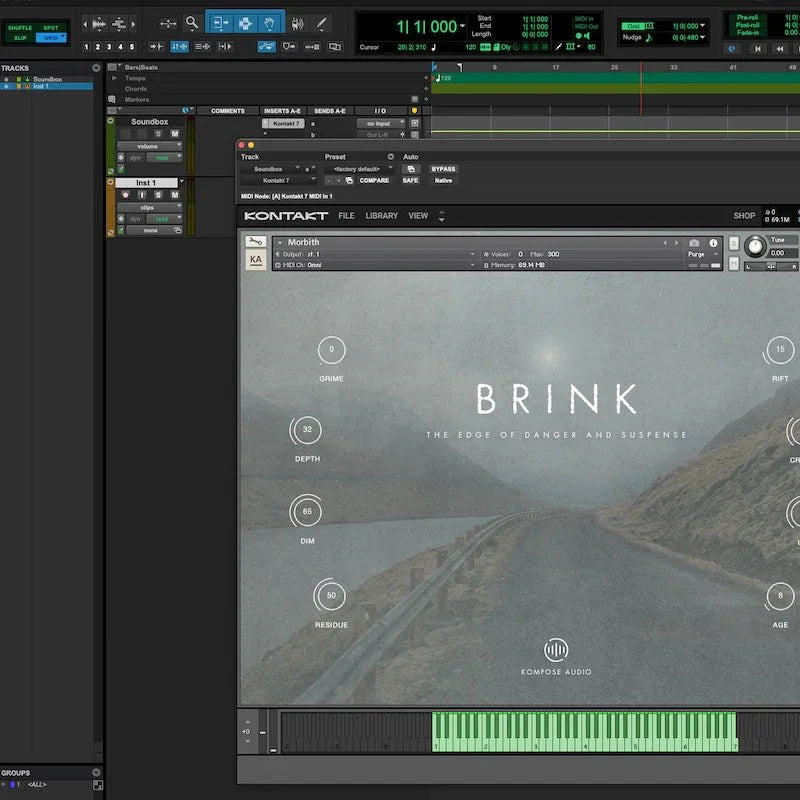
Pro Tools は AAX プラグイン形式を使用しており、Logic Pro の AU や Ableton の VST3 対応とは少し異なります。でも心配いりません。Kontakt や Soundbox のような仮想楽器を Pro Tools に読み込むのは、やり方さえ分かれば簡単です。
1. プラグインが AAX 対応であることを確認する
まず、楽器プラグイン(例:Kontakt または Soundbox)が AAX 形式で利用できるか確認してください。Native Instruments や Soundbox 対応ツールを含む多くの主要デベロッパーは、AAX 版を提供しています。
- セットアップ時に AAX 版をインストールします。
- インストール後に Pro Tools を再起動します。
2. 新しいインストゥルメントトラックを作成する
Pro Tools のセッションを開きます。
- Track > New に進みます。
- Stereo > Instrument Track を選択し、Create をクリックします。
このトラックタイプでは、仮想楽器に MIDI 入力とオーディオ出力の両方を使えます。
3. インストゥルメントプラグインを読み込む
- Mix ウィンドウ(または Edit ウィンドウ)で、新しいトラックを見つけます。
- 最初の Insert スロット(チャンネルストリップ上部付近)をクリックします。
- Multichannel Plug-in > Instrument に移動し、プラグインを選択します。
- Kontakt の場合は、Kontakt (AAX) を選択します。
- Soundbox の場合は、利用可能であれば一覧から選択します(通常はデベロッパー名の下にあります)。
これでプラグインのインターフェースが開き、楽器やプリセットを読み込める状態になります。
4. 楽器を読み込む
- Kontakt では、ブラウザを使って .nki の楽器プリセットを読み込みます。
- Soundbox では、プラグインのメニューからインストール済みの楽器を選択します。
5. 演奏して制作する
- MIDI クリップを追加するか、MIDI コントローラーを使ってリアルタイムで演奏します。
- Pro Tools のオートメーションやエフェクトを使って、サウンドをさらに作り込みます。


コメントを書く
全てのコメントは、掲載前にモデレートされます
このサイトはhCaptchaによって保護されており、hCaptchaプライバシーポリシーおよび利用規約が適用されます。