

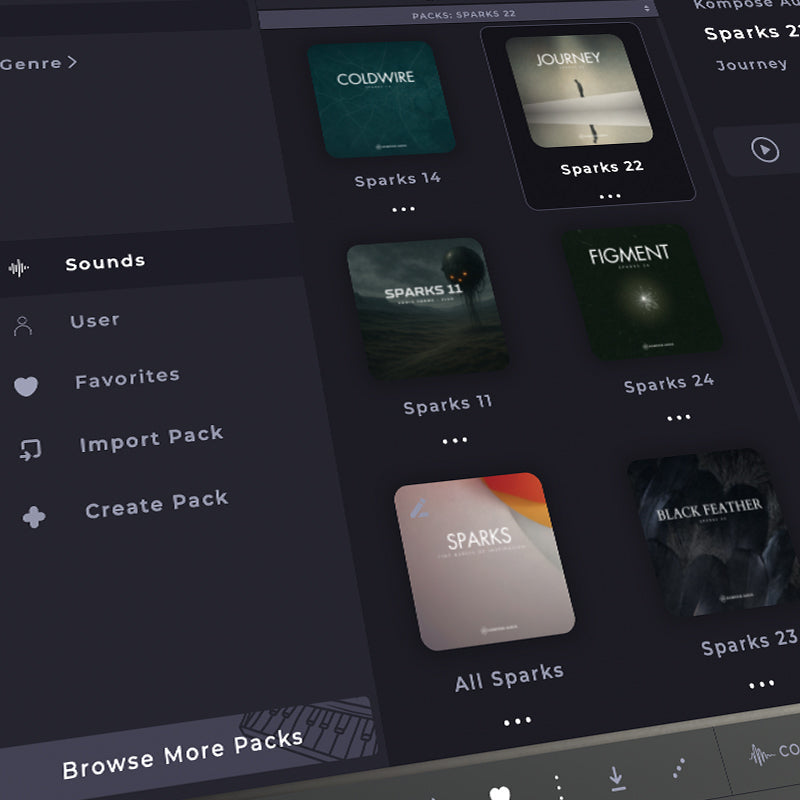
インストール済みのすべての Sparks に加え、今後追加される Sparks も 1 つのパックにまとめて簡単に追加できる、空の All Sparks Soundbox テンプレートを作成しました。
All Sparks Pack をダウンロードするには、こちらをクリックしてください。
ダウンロードしたら、以下の手順に従ってください:
1. All Sparks pack をインポートする
Soundbox を開き、All Sparks pack をインポートします。これにより、カバーとアイコンのアートワークが含まれた空の pack が Soundbox に追加されます。
Blank Preset というプリセットが表示されるので、削除してください。
2. いずれかの Sparks を読み込む
Packs セクションで、インストール済みの Sparks pack のいずれかを選び、プリセットをダブルクリックして読み込みます。
3. All Sparks pack に保存する
次に All Sparks pack を選択し、Save Preset アイコン(ハートアイコンの右側にある小さな下向き矢印)をクリックします。
Save New Preset ウィンドウが表示されます。
保存時には、プリセット名の先頭に Sparks の番号を追加してください。例:
Sparks 22 - Journey Pad
これで、そのプリセットが元々どの Sparks リリースから来たのかを簡単に確認できます。また、Soundbox では元の名前とまったく同じ名前ではプリセットを保存できないため、Sparks の番号を追加することでその問題も解決できます。
元のプリセット名にすでに Sparks 22 のように Sparks の番号が含まれている場合は、保存前に名前を少し変更する必要があります。Soundbox では元の名前とまったく同じ名前のプリセットは保存されないため、保存する各プリセットには固有の名前が必要です。
4. 他の Sparks に対しても繰り返す
追加したい各 Spark について、同じ手順を繰り返すだけです。すると各プリセットが All Sparks pack に保存され、Sparks コレクション全体へ 1 か所から便利にアクセスできるようになります。
新しい Spark がリリースされるたびに、同じ手順を行うこともできます。
重要 - 元の Sparks サンプルフォルダは削除または移動しないでください
All Sparks pack に Sparks プリセットを保存しても、元のサンプルは移動もコピーもされません。サンプルは Soundbox の Imported Samples フォルダ内の元の場所に残ります。
All Sparks pack 内のプリセットは、引き続きこれらの元のフォルダ内のサンプルを参照します。そのため、元の Sparks サンプルフォルダは削除、名前変更、移動しないでください。そうしないと、プリセットがサンプルを正しく見つけて読み込めなくなる場合があります。
ご不明な点がありましたら、info@komposeaudio.com までメールでお問い合わせください。

コメントを書く
全てのコメントは、掲載前にモデレートされます
このサイトはhCaptchaによって保護されており、hCaptchaプライバシーポリシーおよび利用規約が適用されます。