
Can I change the attack time within some of the instruments such as Time 1 and Time 2?
Time 1 や Time 2 などの私のインストゥルメントの中には、アタックタイムが長いものがありますが、これは明確な意図をもってそのように設計されています。これらは、長い時間をかけてゆっくりと変化し、ループするように作られています。
ただし、より短いアタックタイムのほうがお好みの場合は、以下の手順に従って設定できます。
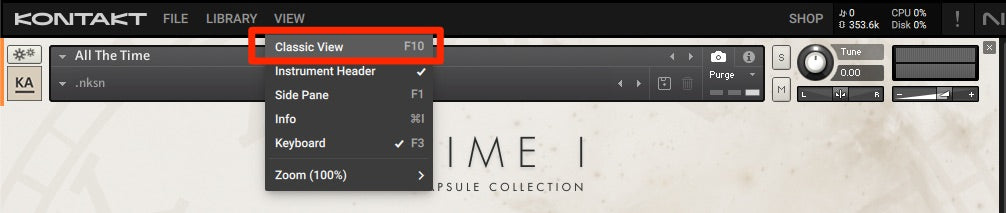
1. Kontaktの左上にあるスパナアイコンをクリックします。Kontakt 8では、スパナアイコンを表示するためにClassic Viewが有効になっていることを確認する必要があります。

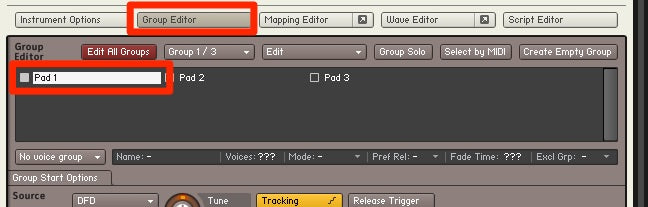
2. Kontaktのメインエディターページで、Group Editorボタンをクリックし、最初のグループを選択します。エディターページの一番下までスクロールすると、AHDSR設定が表示されます。
Attackは必要な値に調整できます。左に動かすとアタックはかなり速くなり、右に動かすとアタックはかなり長くなります。

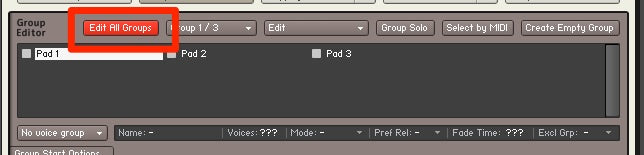
すべてのグループの攻撃値をまとめて変更したい場合は、グループエディターのセクションにある「すべてのグループを編集」ボタンをクリックしてください。
各サンプルの開始位置も編集でき、それによって攻撃時間も長くなります。
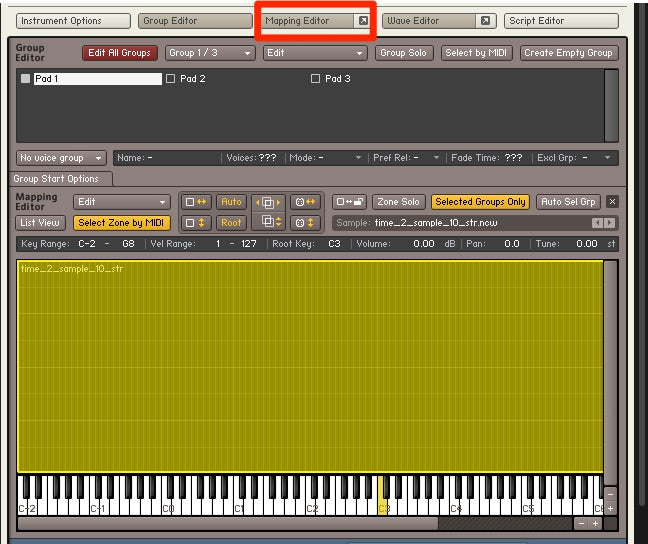
1. サンプルの開始ポイントを編集するには、いずれかのグループを選択し、[Mapping Editor]ボタンをクリックします。キーボードの上のエリアが青色の場合は、その青いエリアをクリックすると緑色に変わります。
2. 次に「Wave Editor」ボタンをクリックすると、ウェーブエディターにサンプル波形が表示されます。ウェーブエディター内の左側には小さな緑色の四角が表示されており、これがサンプル開始ポイントの位置マーカーです。
サンプル開始ポイントは、右に動かすだけでアタックタイムをより速く調整でき、左に戻すとアタックタイムをより遅くできます。
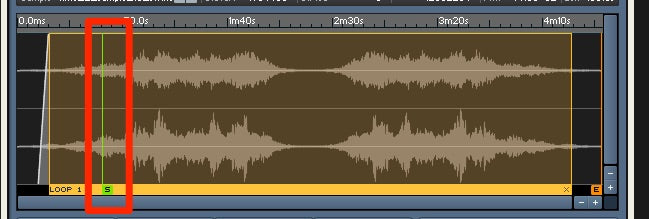
AHDSRのアタックタイムを調整し、さらにサンプルのスタートポイントを編集することで、各グループのアタックタイムを長くできます。
AHDSRのアタックタイムを調整するだけで十分な場合もありますが、アタックをさらに長くするためにサンプルのスタートポイントも編集できると便利です。