
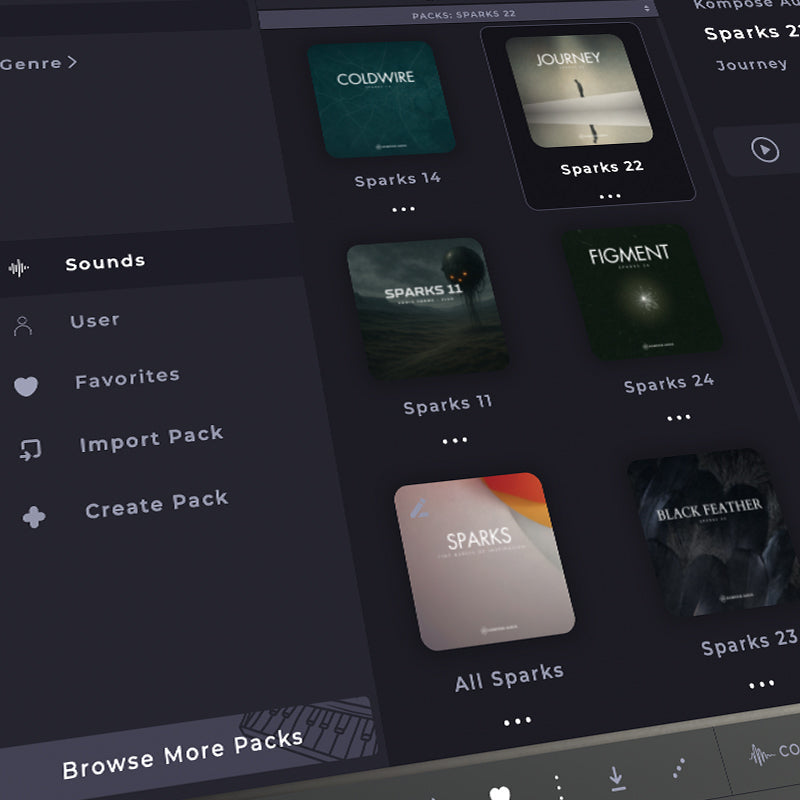
Wir haben eine leere All Sparks Soundbox-Vorlage erstellt, mit der Sie alle Ihre installierten Sparks – sowie zukünftige Sparks – ganz einfach in einem einzigen Pack zusammenfassen können.
Klicken Sie hier, um das All Sparks Pack herunterzuladen.
Sobald der Download abgeschlossen ist, folgen Sie einfach diesen Schritten:
1. Das All Sparks Pack importieren
Öffnen Sie Soundbox und importieren Sie das All Sparks Pack. Dadurch wird Soundbox ein leeres Pack hinzugefügt, inklusive Cover- und Icon-Grafiken.
Sie sehen ein Preset namens Blank Preset, das Sie löschen können.
2. Laden Sie einen Ihrer Sparks
Wählen Sie im Bereich Packs eines Ihrer installierten Sparks-Packs aus und doppelklicken Sie auf das Preset, um es zu laden.
3. Speichern Sie es im All Sparks Pack
Wählen Sie nun das All Sparks Pack aus und klicken Sie auf das Symbol Save Preset – den kleinen, nach unten zeigenden Pfeil rechts neben dem Herzsymbol.
Das Fenster Save New Preset wird angezeigt.
Fügen Sie beim Speichern die Sparks-Nummer an den Anfang des Preset-Namens ein. Zum Beispiel:
Sparks 22 - Journey Pad
So ist leicht zu erkennen, aus welcher Sparks-Veröffentlichung das Preset ursprünglich stammt. Soundbox erlaubt es außerdem nicht, das Preset unter exakt demselben Namen wie das Original zu speichern, daher löst das Hinzufügen der Sparks-Nummer auch dieses Problem.
Wenn der ursprüngliche Preset-Name bereits die Sparks-Nummer enthält, wie zum Beispiel Sparks 22, müssen Sie den Namen vor dem Speichern leicht ändern. Soundbox speichert kein Preset mit exakt demselben Namen wie das Original, daher muss jedes gespeicherte Preset einen eindeutigen Namen haben.
4. Für Ihre anderen Sparks wiederholen
Wiederholen Sie den Vorgang einfach für jeden Spark, den Sie hinzufügen möchten. Jedes Preset wird dann in Ihrem All Sparks Pack gespeichert, sodass Sie einen praktischen Ort haben, um auf Ihre gesamte Sparks-Sammlung zuzugreifen.
Sie können denselben Vorgang auch jedes Mal durchführen, wenn ein neuer Spark veröffentlicht wird.
WICHTIG - Bitte löschen oder verschieben Sie Ihre ursprünglichen Sparks-Sample-Ordner nicht
Wenn Sie ein Sparks-Preset im All Sparks Pack speichern, werden die ursprünglichen Samples nicht verschoben oder kopiert. Sie verbleiben an ihrem ursprünglichen Speicherort im Soundbox-Ordner Imported Samples.
Die Presets in Ihrem All Sparks Pack verweisen weiterhin auf die Samples in diesen ursprünglichen Ordnern. Löschen, umbenennen oder verschieben Sie daher bitte keine der ursprünglichen Sparks-Sample-Ordner, da dies verhindern kann, dass die Presets ihre Samples korrekt finden und laden.
Wenn Sie Hilfe benötigen, schreiben Sie uns bitte eine E-Mail an info@komposeaudio.com.

Hinterlasse einen Kommentar
Alle Kommentare werden vor der Veröffentlichung geprüft.
Diese Website ist durch hCaptcha geschützt und es gelten die allgemeinen Geschäftsbedingungen und Datenschutzbestimmungen von hCaptcha.