
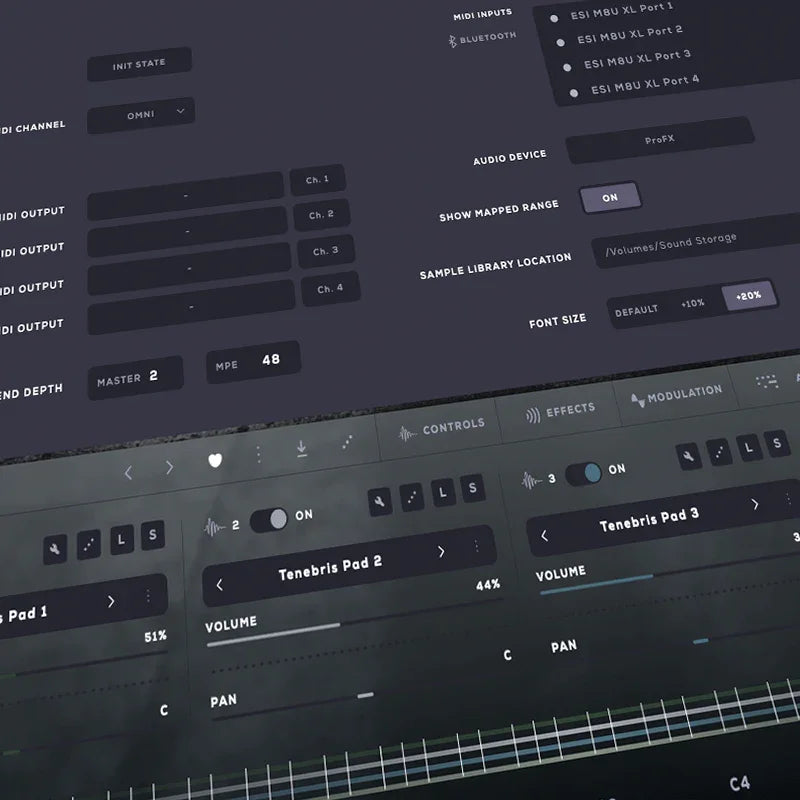
Seien wir ehrlich: Auf winzige Texte zu starren, macht niemandem Spaß. Egal, ob du an deinem nächsten Ambient-Meisterwerk arbeitest oder einfach nur Presets erkundest – wenn du sehen kannst, was du tust, macht das einen großen Unterschied. Zum Glück hat Soundbox einige praktische Werkzeuge direkt integriert, damit alles für die Augen etwas angenehmer wird.
Erhöhe die Schriftgröße
Zuerst einmal: Reden wir über den Text. Wenn die Schrift in Soundbox etwas zu klein aussieht, keine Sorge – mit nur wenigen Klicks kannst du das beheben.
So geht’s:
- Klicke auf das Einstellungs-Symbol (du findest es oben links in Soundbox).
- Suche den Abschnitt mit der Bezeichnung Schriftgröße.
- Wähle die gewünschte Größe aus:
- Standard (normale Größe)
- +10% (etwas größer)
- +20% (noch größer!)

Ganz einfach, oder? Eine kleine Änderung, die das Navigieren durch deine Instrumente und Einstellungen deutlich angenehmer machen kann.
Vergrößere die gesamte Benutzeroberfläche
Vielleicht ist es nicht nur die Schrift – vielleicht möchtest du einfach alles größer haben. Die Buttons, die Bedienelemente, die ganze Oberfläche! Gute Nachricht: Soundbox macht auch das kinderleicht.
So skalierst du die gesamte Oberfläche:
- Bewege den Mauszeiger in die untere rechte Ecke des Soundbox-Fensters.
- Klicke und ziehe nach außen, um es zu vergrößern, oder nach innen, um es zu verkleinern.
- Lass los, wenn es genau richtig ist.

So einfach ist das. Größere Bedienelemente, mehr Komfort, derselbe großartige Sound.
Also: Egal, ob du im Dunkeln komponierst, an einem hochauflösenden Display arbeitest oder Dinge einfach etwas größer bevorzugst – Soundbox steht dir zur Seite. Leg los, vergrößere alles und mach direkt weiter mit dem Erstellen!

Hinterlasse einen Kommentar
Alle Kommentare werden vor der Veröffentlichung geprüft.
Diese Website ist durch hCaptcha geschützt und es gelten die allgemeinen Geschäftsbedingungen und Datenschutzbestimmungen von hCaptcha.