
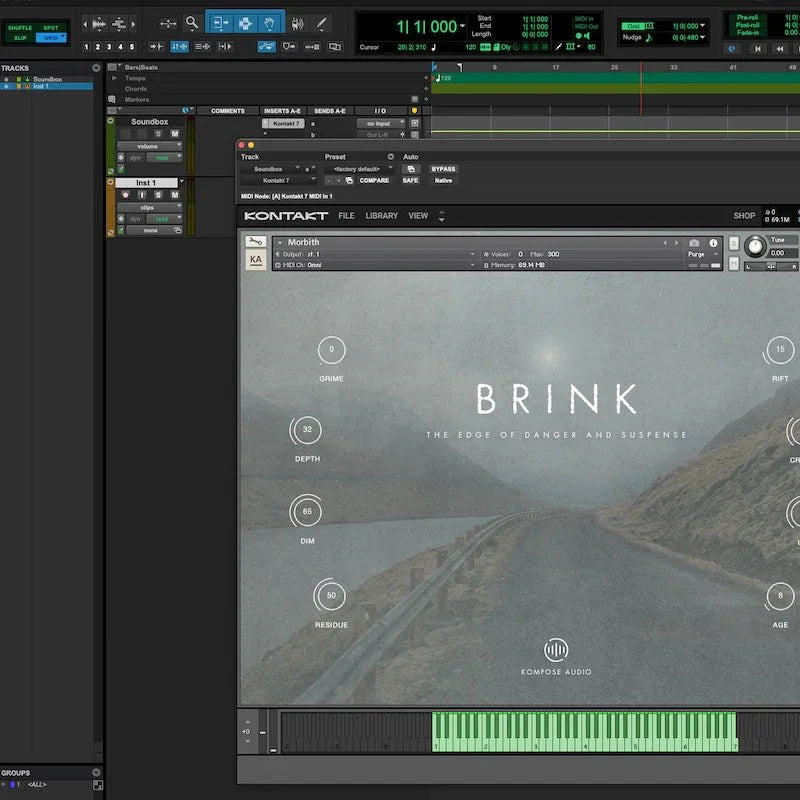
Pro Tools verwendet das AAX-Plugin-Format, das sich leicht von Logic Pros AU- oder Abletons VST3-Unterstützung unterscheidet. Aber keine Sorge – virtuelle Instrumente wie Kontakt und Soundbox in Pro Tools zu laden, ist ganz einfach, sobald du weißt, wie es geht.
1. Stelle sicher, dass dein Plugin AAX-kompatibel ist
Prüfe zuerst, ob dein Instrument-Plugin (z. B. Kontakt oder Soundbox) im AAX-Format verfügbar ist. Die meisten großen Entwickler, darunter Native Instruments und Soundbox-kompatible Tools, bieten AAX-Versionen an.
- Installiere während der Einrichtung die AAX-Version.
- Starte Pro Tools nach der Installation neu.
2. Erstelle eine neue Instrumentenspur
Öffne deine Pro-Tools-Session.
- Gehe zu Spur > Neu.
- Wähle Stereo > Instrumentenspur und klicke dann auf Erstellen.
Dieser Spurtyp ermöglicht sowohl MIDI-Eingang als auch Audioausgang für virtuelle Instrumente.
3. Lade das Instrument-Plugin
- Suche im Mix-Fenster (oder Edit-Fenster) deine neue Spur.
- Klicke auf den ersten Insert-Slot (nahe der Oberseite des Kanalzugs).
- Gehe zu Multichannel Plug-in > Instrument und wähle dein Plugin aus:
- Für Kontakt wähle Kontakt (AAX).
- Für Soundbox wähle es aus der Liste, falls verfügbar (meist unter dem Namen des Entwicklers).
Die Plugin-Oberfläche wird jetzt geöffnet und ist bereit, damit du Instrumente oder Presets lädst.
4. Lade dein Instrument
- Verwende in Kontakt den Browser, um dein .nki-Instrument-Preset zu laden.
- Wähle in Soundbox dein installiertes Instrument aus dem Menü des Plugins aus.
5. Spielen und kreativ werden
- Füge einen MIDI-Clip hinzu oder spiele in Echtzeit mit einem MIDI-Controller.
- Nutze die Automatisierung und Effekte von Pro Tools, um deinen Sound weiter zu formen.


Hinterlasse einen Kommentar
Alle Kommentare werden vor der Veröffentlichung geprüft.
Diese Website ist durch hCaptcha geschützt und es gelten die allgemeinen Geschäftsbedingungen und Datenschutzbestimmungen von hCaptcha.