
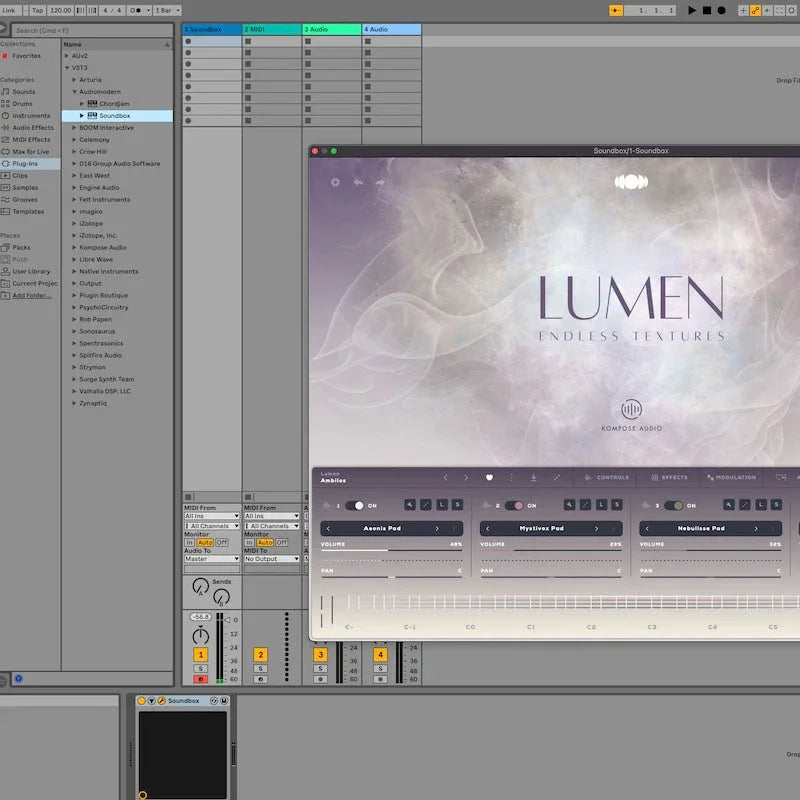
Ableton Live macht es einfach, deine bevorzugten VST3- und AU-Plugin-Instrumente zu verwenden, sodass du in deinen Produktionen einzigartige Sounds und Texturen gestalten kannst. Egal, ob du Synths, Sampler, Kontakt oder Soundbox verwendest – hier ist eine kurze Anleitung für den Einstieg.
1. VST3- und AU-Unterstützung aktivieren
Bevor du Plugins lädst, stelle sicher, dass Ableton weiß, wo es sie findet:
- Öffne die Live-Einstellungen (Cmd + , auf dem Mac oder Ctrl + , unter Windows).
- Wechsle zum Tab „Plugins“.
Aktivieren:
- VST3-Plugin-Systemordner verwenden (für VST3-Plugins)
- Audio Units (AU) verwenden (nur Mac)
Ableton scannt die verfügbaren Plugins und zeigt sie im Browser an.
2. Suche dein Plugin im Browser
- Klicke auf der linken Seite auf den Bereich „Plugins“.
- Du siehst Ordner für VST3 und Audio Units (wenn AU aktiviert ist).
- Navigiere zum Herstellerordner deines Plugins und wähle dann das Instrument-Plugin aus, das du verwenden möchtest.
3. Lade das Plugin
- Ziehe das Plugin direkt aus dem Browser auf eine MIDI-Spur oder
- doppelklicke auf das Plugin, um es in eine neue MIDI-Spur zu laden.
Die Plugin-Oberfläche wird angezeigt und ist bereit, damit du mit dem Spielen oder Programmieren von MIDI beginnen kannst.
4. Spielen und erstellen
- Nutze dein MIDI-Keyboard oder zeichne Noten im Piano Roll von Ableton ein.
- Füge Effekte hinzu, automatisiere Parameter und baue deinen Track mit deinem neuen Instrument auf.
Profi-Tipp
Wenn dein Plugin nicht angezeigt wird:
- Stelle sicher, dass es im richtigen Format installiert ist (VST3 oder AU).
- Scanne deine Plugins erneut, indem du im Tab „Plugin-Einstellungen“ auf „Erneut scannen“ klickst.

Hinterlasse einen Kommentar
Alle Kommentare werden vor der Veröffentlichung geprüft.
Diese Website ist durch hCaptcha geschützt und es gelten die allgemeinen Geschäftsbedingungen und Datenschutzbestimmungen von hCaptcha.