
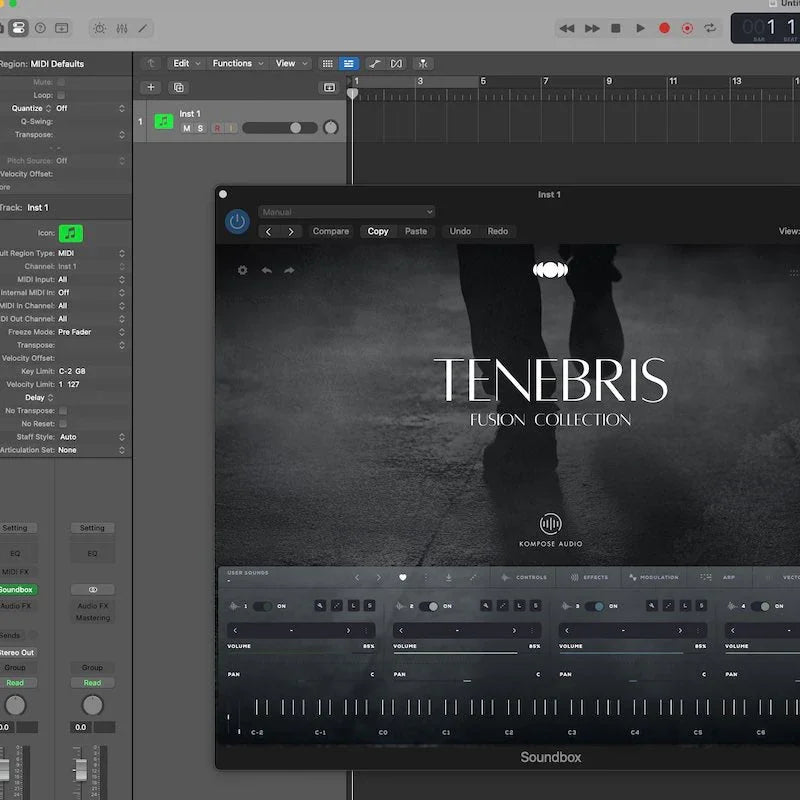
Wenn du gerade ein neues Audio Unit (AU)-Instrument installiert hast und es in Logic Pro verwenden möchtest, erwartet dich eine reibungslose Erfahrung. Logic Pro unterstützt AU-Plugins nativ, sodass du Instrumente von Drittanbietern ganz einfach in deinen Workflow integrieren kannst. Hier ist eine kurze Anleitung für den Einstieg:
Eine neue Software-Instrument-Spur öffnen
- Logic Pro starten.
- Auf die Schaltfläche „+“ über der Spurliste klicken, um eine neue Spur hinzuzufügen.
- Software-Instrument auswählen und dann auf Erstellen klicken.
Auf den Instrumenten-Slot zugreifen
- Auf der neuen Spur den Instrumenten-Slot im Kanalzug finden (standardmäßig steht dort etwas wie „E-Piano“).
- Auf diesen Slot klicken, um ein Dropdown-Menü zu öffnen.
Dein AU-Instrument laden
- Im Dropdown-Menü den Mauszeiger über AU Instruments bewegen.
- Den Entwicklernamen deines Plugins finden und dann das Plugin aus der Liste auswählen.
- Dein AU-Instrument wird nun in die Spur geladen.
Losspielen
- Du kannst jetzt eine MIDI-Tastatur verwenden oder MIDI-Noten im Pianorollen-Editor zeichnen, um dein neues Instrument zu spielen.
Hinweis zur Fehlerbehebung
Wenn dein AU-Instrument nicht angezeigt wird, stelle sicher:
- dass es korrekt installiert ist.
- dass Logic Pro es gescannt hat (Logic bei Bedarf neu starten).
- dass das Plugin mit Apple Silicon kompatibel ist (wenn du einen M1/M2 Mac verwendest) oder bei Bedarf im Rosetta-Modus ausgeführt wird.
Jetzt bist du bereit, deine neuen Sounds zu entdecken und kreativ zu werden!

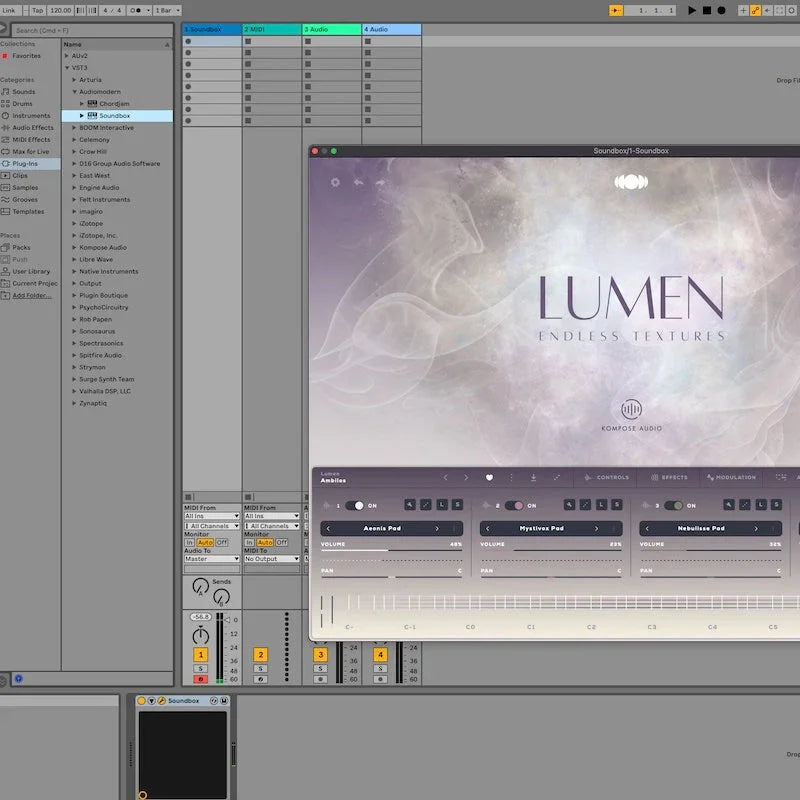

Hinterlasse einen Kommentar
Alle Kommentare werden vor der Veröffentlichung geprüft.
Diese Website ist durch hCaptcha geschützt und es gelten die allgemeinen Geschäftsbedingungen und Datenschutzbestimmungen von hCaptcha.