
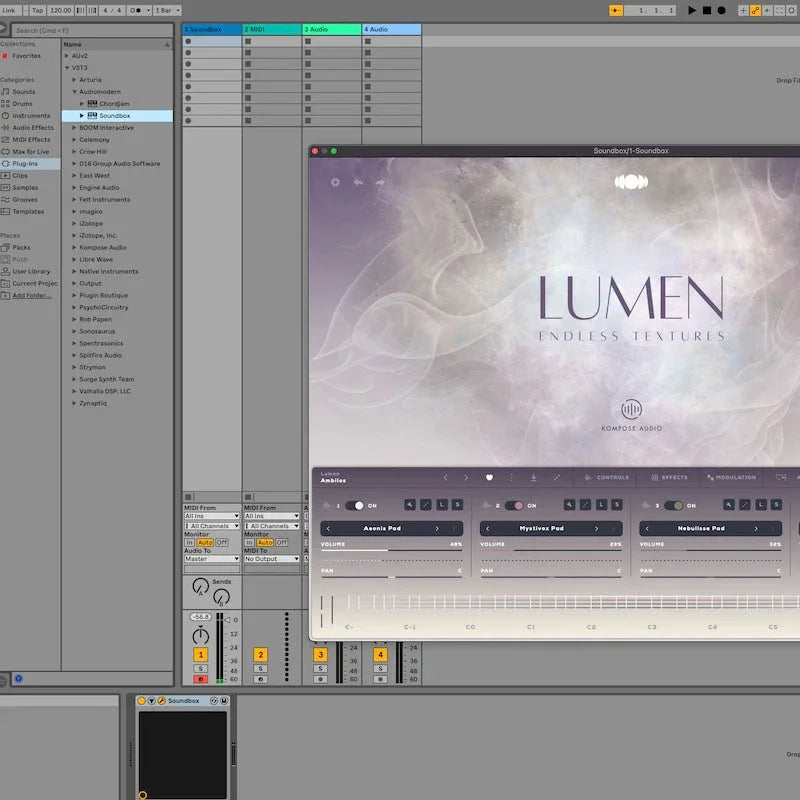
Ableton Live facilite l’utilisation de vos instruments plug-in VST3 et AU préférés, vous permettant de créer des sons et des textures uniques dans vos productions. Que vous utilisiez des synthés, des samplers, Kontakt ou Soundbox, voici un guide rapide pour commencer.
1. Activer la prise en charge de VST3 et AU
Avant de charger des plugins, assurez-vous qu’Ableton sait où les trouver :
- Ouvrez les Préférences de Live (Cmd + , sur Mac ou Ctrl + , sous Windows).
- Allez dans l’onglet Plugins.
Activer :
- Utiliser les dossiers système des plug-ins VST3 (pour les plugins VST3)
- Utiliser les Audio Units (AU) (Mac uniquement)
Ableton analysera et affichera les plugins disponibles dans le navigateur.
2. Localiser votre plugin dans le navigateur
- Sur le côté gauche, cliquez sur la section Plug-ins.
- Vous verrez des dossiers pour VST3 et Audio Units (si AU est activé).
- Accédez au dossier du fabricant de votre plugin, puis sélectionnez l’instrument que vous souhaitez utiliser.
3. Charger le plugin
- Faites glisser le plugin depuis le navigateur directement sur une piste MIDI, ou
- Double-cliquez sur le plugin pour le charger dans une nouvelle piste MIDI.
L’interface du plugin apparaîtra, prête à vous permettre de commencer à jouer ou à programmer en MIDI.
4. Jouer et créer
- Utilisez votre clavier MIDI ou dessinez des notes dans le Piano Roll d’Ableton.
- Ajoutez des effets, automatisez des paramètres et construisez votre piste avec votre nouvel instrument.
Conseil de pro
Si votre plugin n’apparaît pas :
- Assurez-vous qu’il est installé dans le bon format (VST3 ou AU).
- Réanalysez vos plugins en cliquant sur « Rescan » dans l’onglet des préférences de plugin.

Laisser un commentaire
Tous les commentaires sont modérés avant d'être publiés.
Ce site est protégé par hCaptcha, et la Politique de confidentialité et les Conditions de service de hCaptcha s’appliquent.