
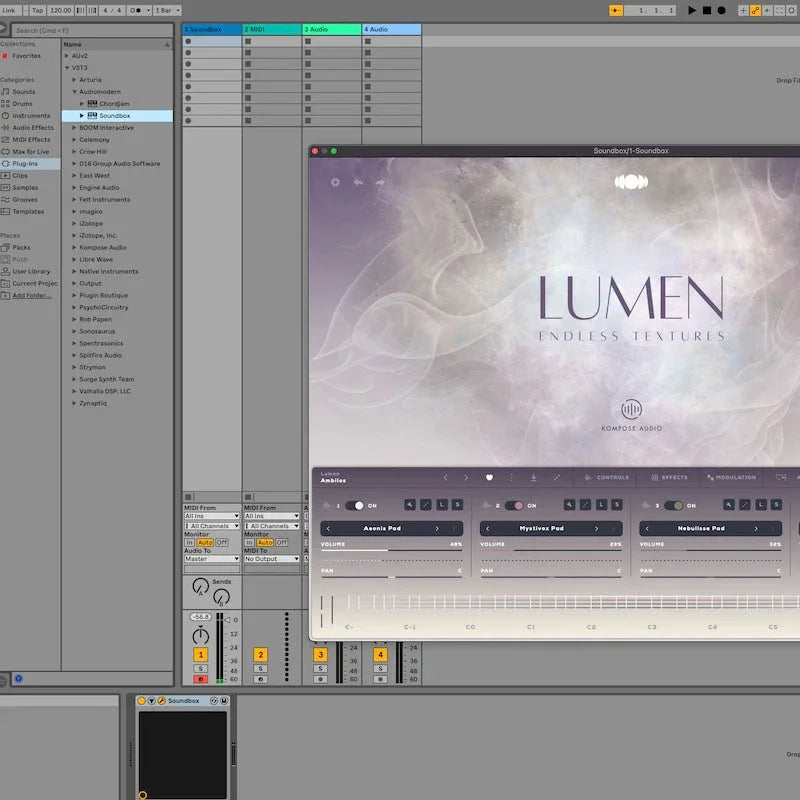
Ableton Live rende facile usare i tuoi strumenti plugin VST3 e AU preferiti, permettendoti di creare suoni e texture unici nelle tue produzioni. Che tu stia usando synth, sampler, Kontakt o Soundbox, ecco una guida rapida per iniziare.
1. Attiva il supporto VST3 e AU
Prima di caricare i plugin, assicurati che Ableton sappia dove trovarli:
- Apri Preferenze di Live (Cmd + , su Mac oppure Ctrl + , su Windows).
- Vai alla scheda Plugin.
Attiva:
- Usa le cartelle di sistema dei plug-in VST3 (per i plugin VST3)
- Usa Audio Units (AU) (solo Mac)
Ableton eseguirà la scansione e mostrerà i plugin disponibili nel browser.
2. Trova il tuo plugin nel browser
- Nella colonna di sinistra, fai clic sulla sezione Plug-in.
- Vedrai le cartelle per VST3 e Audio Units (se AU è attivato).
- Vai alla cartella del produttore del plugin, poi seleziona lo strumento che vuoi usare.
3. Carica il plugin
- Trascina il plugin dal browser direttamente su una traccia MIDI, oppure
- Fai doppio clic sul plugin per caricarlo in una nuova traccia MIDI.
L'interfaccia del plugin apparirà, pronta per iniziare a suonare o programmare MIDI.
4. Suona e crea
- Usa la tua tastiera MIDI oppure disegna le note nel Piano Roll di Ableton.
- Aggiungi effetti, automatizza i parametri e costruisci la tua traccia usando il nuovo strumento.
Consiglio pro
Se il tuo plugin non compare:
- Assicurati che sia installato nel formato corretto (VST3 o AU).
- Esegui una nuova scansione dei plugin facendo clic su "Rescan" nella scheda Preferenze plugin.

Commenta
Nota che i commenti devono essere approvati prima di essere pubblicati.
Questo sito è protetto da hCaptcha e applica le Norme sulla privacy e i Termini di servizio di hCaptcha.