
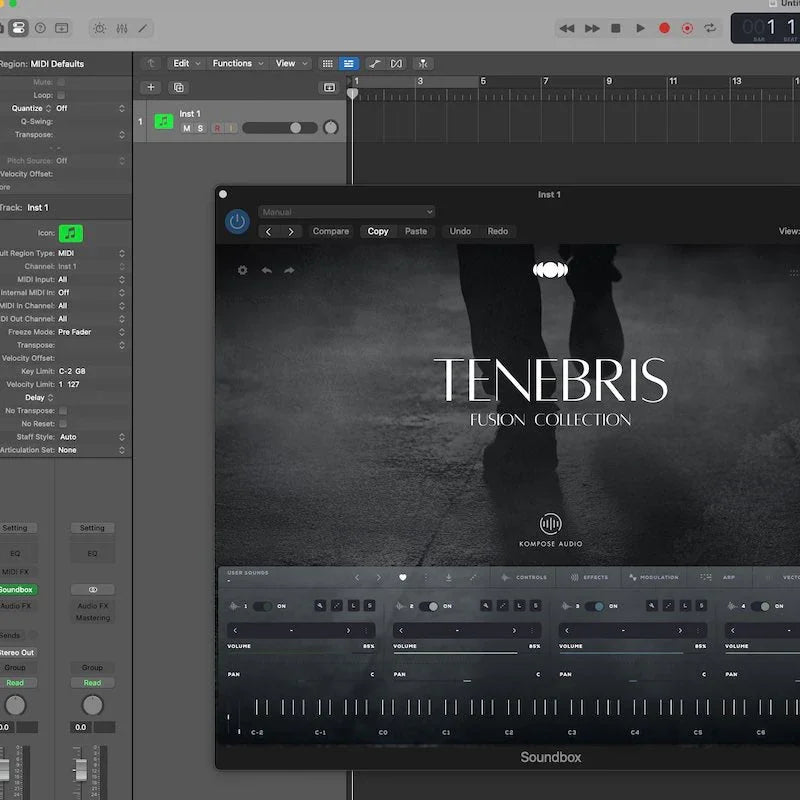
Se hai appena installato un nuovo strumento Audio Unit (AU) e non vedi l'ora di usarlo in Logic Pro, ti aspetta un'esperienza fluida. Logic Pro supporta nativamente i plugin AU, rendendo facile integrare strumenti di terze parti nel tuo flusso di lavoro. Ecco una guida rapida per iniziare:
Apri una nuova traccia Strumento software
- Avvia Logic Pro.
- Fai clic sul pulsante ‘+’ sopra l'elenco delle tracce per aggiungere una nuova traccia.
- Scegli Strumento software, quindi fai clic su Crea.
Accedi allo slot dello strumento
- Sulla nuova traccia, individua lo slot dello strumento nel channel strip (di solito mostrerà qualcosa come “E-Piano” per impostazione predefinita).
- Fai clic su questo slot per aprire un menu a discesa.
Carica il tuo strumento AU
- Nel menu a discesa, passa il cursore su Audio Unit Instruments.
- Trova il nome dello sviluppatore del tuo plugin, quindi seleziona il plugin dall'elenco.
- Il tuo strumento AU verrà ora caricato nella traccia.
Inizia a suonare
- Ora puoi usare una tastiera MIDI o disegnare note MIDI nel Piano Roll per suonare il tuo nuovo strumento.
Suggerimento per la risoluzione dei problemi
Se non vedi il tuo strumento AU nell'elenco, assicurati che:
- Sia installato correttamente.
- Logic Pro lo abbia esaminato (riavvia Logic se necessario).
- Il plugin sia compatibile con Apple Silicon (se stai usando un Mac M1/M2) oppure venga eseguito in modalità Rosetta, se necessario.
Ora sei pronto per esplorare i tuoi nuovi suoni e dare libero sfogo alla creatività!


Commenta
Nota che i commenti devono essere approvati prima di essere pubblicati.
Questo sito è protetto da hCaptcha e applica le Norme sulla privacy e i Termini di servizio di hCaptcha.