
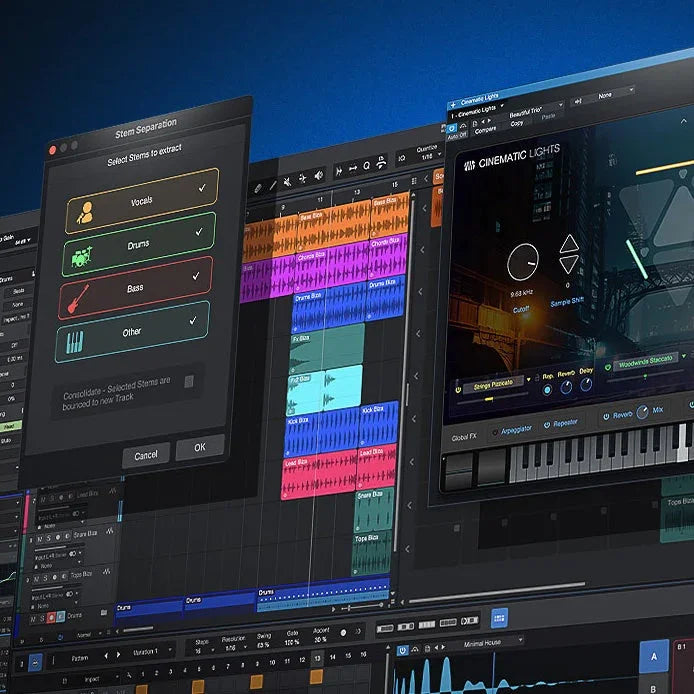
AudmodernのSoundboxプレーヤーまたはKontakt用に当社のインストゥルメントをダウンロードし、PreSonus Studio Oneをお使いの場合は、すべてをセットアップしてすぐに演奏できるようにするための簡単なガイドをご案内します。
ステップ1: プレーヤーをインストールする
インストゥルメントに必要なプレーヤーがインストールされていることを確認してください:
- Soundbox – Audiomodernのウェブサイトからダウンロードしてインストールしてください。
- Kontakt(フル版またはPlayer版) – Native Instrumentsからダウンロードしてインストールしてください。
インストール後は、各アプリのスタンドアロン版を少なくとも1回起動し、システムによって正しくアクティベートされ、スキャンされていることを確認してください。
ステップ2: Studio Oneでプラグインを見つける
Studio OneはVSTとAUの両形式に対応しています。これらのプラグインは通常、以下のデフォルトのプラグインフォルダにインストールされます:
macOS
- AU: ~/Library/Audio/Plug-Ins/Components
- VST: ~/Library/Audio/Plug-Ins/VST
Windows
- VST2: C:\Program Files\VSTPlugins
- VST3: C:\Program Files\Common Files\VST3
ステップ3: Studio Oneでプラグインをスキャンする
- Studio Oneを開きます。
- Studio One > Options(Windows)またはPreferences(Mac)に進みます
- Locationsタブを選択し、VST Plug-Insへ移動します。
- 上記のプラグインフォルダのパスが含まれていることを確認してください。含まれていない場合は、Addをクリックして正しいフォルダへ移動します。
- ScanまたはReset Blacklistを押して、Studio OneがSoundboxとKontaktの両方を検出するようにします。
ステップ4: プロジェクトにインストゥルメントを読み込む
- Studio Oneで新しいプロジェクトを開くか、作成します。
- インターフェース右側のBrowserを開き、Instrumentsタブをクリックします。
- Audiomodern > Soundbox および/または Native Instruments > Kontakt を探します(または検索バーを使用します)。
- いずれかのプラグインをプロジェクト内の空のトラックへドラッグします。
ステップ5: インストゥルメントを読み込む
- Soundboxでは: Import Instrumentをクリックし、.soundboxファイルを選択してプレーヤーに読み込みます。
- Kontaktでは: ファイルブラウザを使って.nkiインストゥルメントを読み込むか、ライセンス付きライブラリであればLibrariesタブから読み込みます。

コメントを書く
全てのコメントは、掲載前にモデレートされます
このサイトはhCaptchaによって保護されており、hCaptchaプライバシーポリシーおよび利用規約が適用されます。