
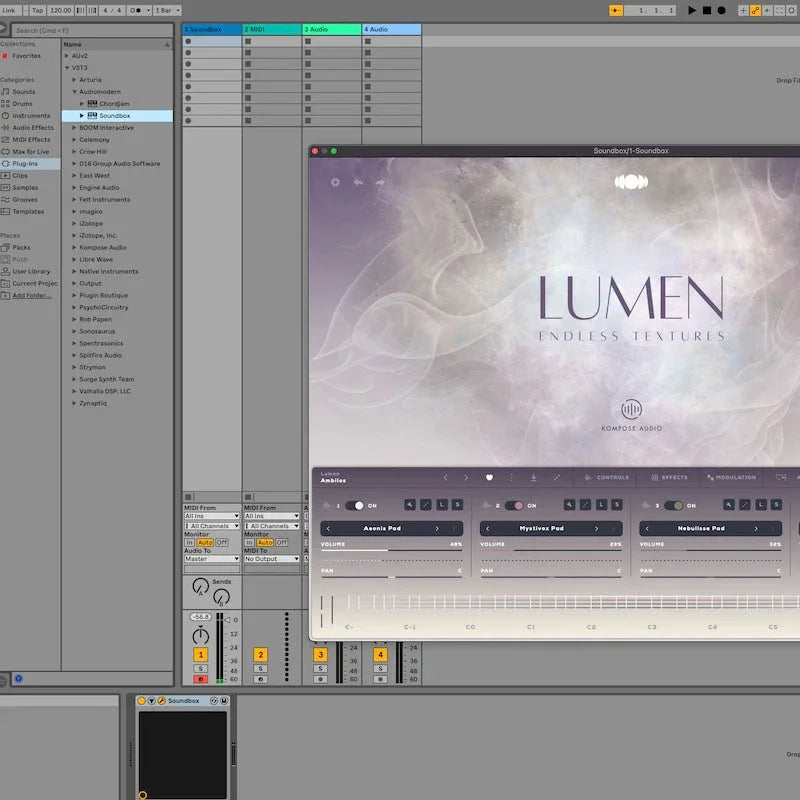
Ableton Liveでは、お気に入りのVST3およびAUプラグイン音源を簡単に使えるため、制作で個性的なサウンドや質感を生み出せます。シンセ、サンプラー、Kontakt、Soundboxのどれを使う場合でも、まずはこの簡単なガイドから始めましょう。
1. VST3とAUのサポートを有効にする
プラグインを読み込む前に、Abletonがそれらの場所を認識していることを確認しましょう。
- Liveの環境設定を開きます(MacではCmd + ,、WindowsではCtrl + ,)。
- プラグインタブに移動します。
有効にする項目:
- Use VST3 Plug-In System Folders(VST3プラグイン用)
- Use Audio Units(AU)(Macのみ)
Abletonがスキャンし、利用可能なプラグインをブラウザーに表示します。
2. ブラウザーでプラグインを見つける
- 左側のPlug-insセクションをクリックします。
- VST3とAudio Unitsのフォルダーが表示されます(AUが有効な場合)。
- プラグインのメーカーのフォルダーを開き、使いたい音源プラグインを選択します。
3. プラグインを読み込む
- ブラウザーからプラグインをMIDIトラックへ直接ドラッグするか、
- プラグインをダブルクリックして新しいMIDIトラックに読み込みます。
プラグインのインターフェースが表示され、演奏やMIDIの入力をすぐに始められます。
4. 演奏して制作する
- MIDIキーボードを使うか、Abletonのピアノロールにノートを描き込みます。
- エフェクトを追加し、パラメーターをオートメーション化して、新しい音源でトラックを作り上げます。
プロのヒント
プラグインが表示されない場合:
- 正しい形式(VST3またはAU)でインストールされていることを確認します。
- プラグイン環境設定タブで「Rescan」をクリックして、プラグインを再スキャンします。

コメントを書く
全てのコメントは、掲載前にモデレートされます
このサイトはhCaptchaによって保護されており、hCaptchaプライバシーポリシーおよび利用規約が適用されます。