
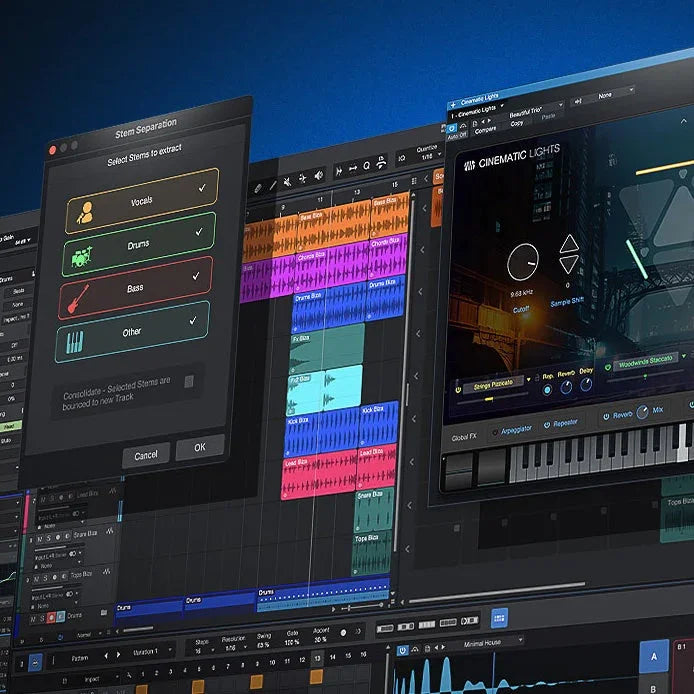
Wenn du gerade eines unserer Instrumente für den Soundbox-Player von Audiomodern oder für Kontakt heruntergeladen hast und PreSonus Studio One verwendest, findest du hier eine kurze Anleitung, damit du alles einrichten und direkt loslegen kannst.
Schritt 1: Player installieren
Stelle sicher, dass du den passenden Player für das Instrument installiert hast:
- Soundbox – Von der Website von Audiomodern herunterladen und installieren.
- Kontakt (Full- oder Player-Version) – Von Native Instruments herunterladen und installieren.
Nach der Installation öffne die Standalone-Version jeder App mindestens einmal, damit sie korrekt aktiviert und von deinem System gescannt wird.
Schritt 2: Plugin in Studio One finden
Studio One unterstützt die Formate VST und AU. Diese Plugins werden normalerweise in den Standard-Plugin-Ordnern installiert:
macOS
- AU: ~/Library/Audio/Plug-Ins/Components
- VST: ~/Library/Audio/Plug-Ins/VST
Windows
- VST2: C:\Program Files\VSTPlugins
- VST3: C:\Program Files\Common Files\VST3
Schritt 3: Plugins in Studio One scannen
- Öffne Studio One.
- Gehe zu Studio One > Optionen (Windows) oder Einstellungen (Mac)
- Wähle den Reiter „Locations“ und gehe dann zu VST Plug-Ins.
- Stelle sicher, dass die oben aufgeführten Pfade für die Plugin-Ordner enthalten sind. Falls nicht, klicke auf „Add“ und navigiere zum richtigen Ordner.
- Klicke auf „Scan“ oder „Reset Blacklist“, damit Studio One sowohl Soundbox als auch Kontakt erkennt.
Schritt 4: Instrument in ein Projekt laden
- Öffne oder erstelle ein neues Projekt in Studio One.
- Öffne den Browser auf der rechten Seite der Oberfläche und klicke auf den Reiter „Instruments“.
- Suche nach Audiomodern > Soundbox und/oder Native Instruments > Kontakt (oder verwende die Suchleiste).
- Ziehe das jeweilige Plugin auf eine leere Spur in deinem Projekt.
Schritt 5: Dein Instrument laden
- In Soundbox: Klicke auf „Import Instrument“ und wähle dann deine .soundbox-Datei aus, um sie in den Player zu laden.
- In Kontakt: Verwende den Dateibrowser, um dein .nki-Instrument zu laden, oder lade es über den Reiter „Libraries“, wenn es sich um eine lizenzierte Library handelt.

Hinterlasse einen Kommentar
Alle Kommentare werden vor der Veröffentlichung geprüft.
Diese Website ist durch hCaptcha geschützt und es gelten die allgemeinen Geschäftsbedingungen und Datenschutzbestimmungen von hCaptcha.