
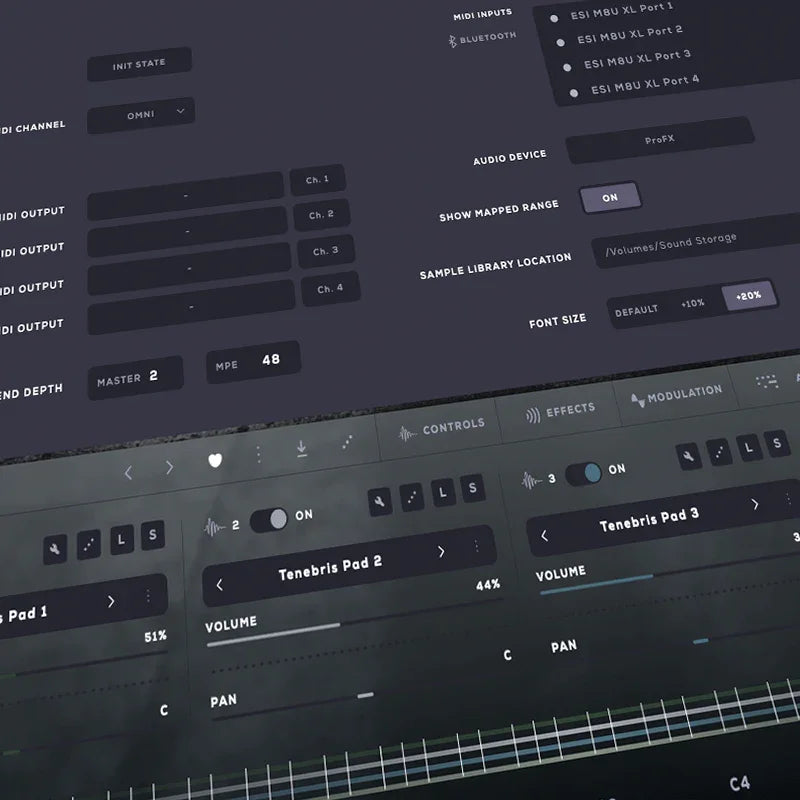
Avouons-le, plisser les yeux pour lire un texte minuscule n’a rien d’agréable. Que vous travailliez sur votre prochaine œuvre ambient ou que vous exploriez simplement des presets, pouvoir voir ce que vous faites change tout. Heureusement, Soundbox intègre quelques outils pratiques pour rendre l’ensemble un peu plus confortable pour les yeux.
Augmentez la taille de la police
Commençons par le plus évident : le texte. Si la police dans Soundbox vous paraît un peu trop petite, pas de souci, il suffit de quelques clics pour y remédier.
Voici comment faire :
- Cliquez sur l’icône Paramètres (vous la trouverez dans le coin supérieur gauche de Soundbox).
- Repérez la section intitulée Taille de la police.
- Choisissez la taille qui vous convient :
- Par défaut (taille standard)
- +10 % (un peu plus grand)
- +20 % (encore plus grand !)

Simple, non ? Un petit changement, mais qui peut rendre la navigation dans vos instruments et vos réglages beaucoup plus fluide.
Agrandissez toute l’interface
Et puis, ce n’est peut-être pas seulement la police : vous voulez peut-être tout plus grand. Les boutons, les commandes, toute l’interface ! Bonne nouvelle : Soundbox le permet aussi très facilement.
Voici comment redimensionner l’interface complète :
- Survolez le coin inférieur droit de la fenêtre Soundbox.
- Cliquez et faites glisser vers l’extérieur pour l’agrandir, ou vers l’intérieur pour la réduire.
- Relâchez lorsque la taille vous convient.

C’est aussi simple que ça. Des commandes plus grandes, plus de confort, le même son exceptionnel.
Que vous composiez dans le noir, travailliez sur un écran haute résolution ou préfériez simplement des éléments un peu plus grands, Soundbox est là pour vous. Alors, augmentez la taille et reprenez votre création !

Laisser un commentaire
Tous les commentaires sont modérés avant d'être publiés.
Ce site est protégé par hCaptcha, et la Politique de confidentialité et les Conditions de service de hCaptcha s’appliquent.