
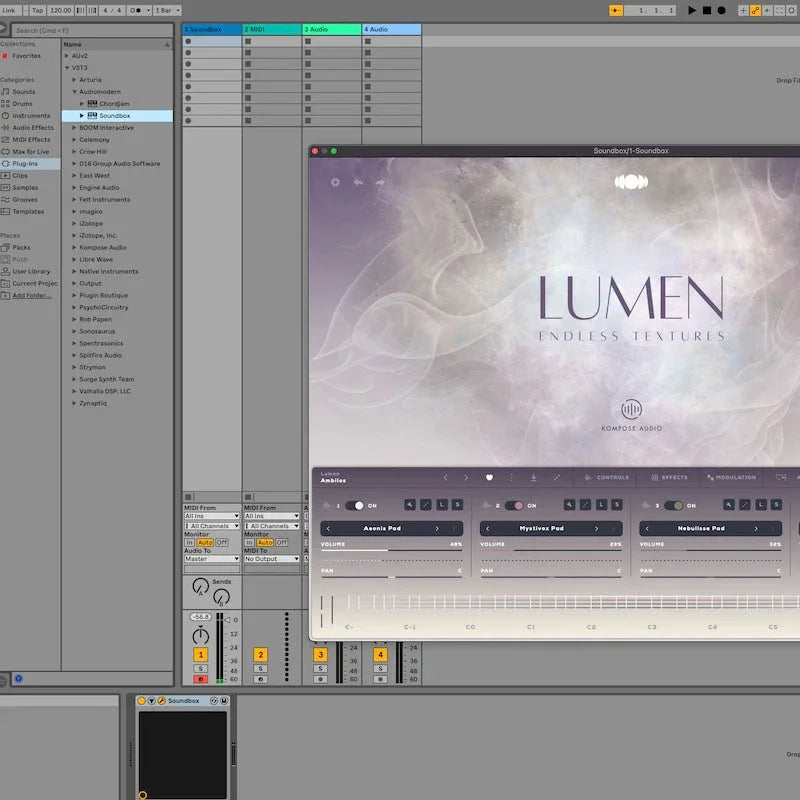
O Ableton Live facilita o uso dos seus instrumentos de plugin VST3 e AU favoritos, permitindo criar sons e texturas únicos nas suas produções. Seja usando synths, samplers, Kontakt ou Soundbox, aqui vai um guia rápido para você começar.
1. Ative o suporte a VST3 e AU
Antes de carregar plugins, verifique se o Ableton sabe onde encontrá-los:
- Abra as Preferências do Live (Cmd + , no Mac ou Ctrl + , no Windows).
- Vá até a aba Plugins.
Ative:
- Use VST3 Plug-In System Folders (para plugins VST3)
- Use Audio Units (AU) (apenas no Mac)
O Ableton fará a varredura e exibirá os plugins disponíveis no navegador.
2. Localize seu plugin no navegador
- No lado esquerdo, clique na seção Plug-ins.
- Você verá pastas para VST3 e Audio Units (se AU estiver ativado).
- Navegue até a pasta do fabricante do seu plugin e selecione o plugin de instrumento que deseja usar.
3. Carregue o plugin
- Arraste o plugin do navegador diretamente para uma faixa MIDI, ou
- Dê um duplo clique no plugin para carregá-lo em uma nova faixa MIDI.
A interface do plugin aparecerá, pronta para você começar a tocar ou programar MIDI.
4. Toque e crie
- Use seu teclado MIDI ou desenhe notas no Piano Roll do Ableton.
- Adicione efeitos, automatize parâmetros e construa sua faixa usando seu novo instrumento.
Dica profissional
Se o seu plugin não aparecer:
- Verifique se ele está instalado no formato correto (VST3 ou AU).
- Faça uma nova varredura dos plugins clicando em "Rescan" na aba de Preferências do Plugin.

Deixar comentário
Os comentários precisam ser aprovados antes da publicação.
Este site é protegido por hCaptcha e a Política de privacidade e os Termos de serviço do hCaptcha se aplicam.