
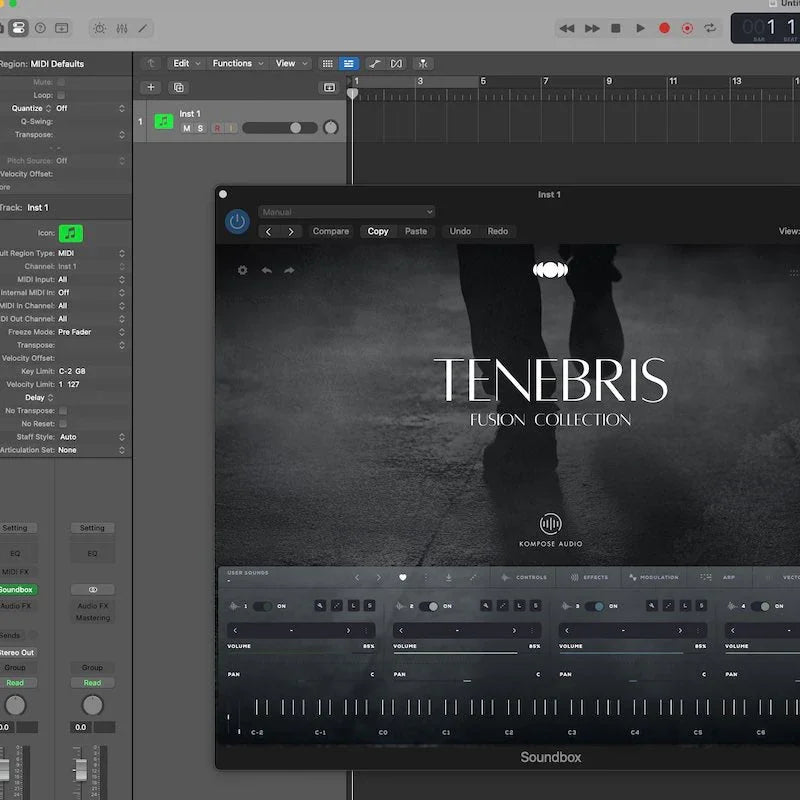
Se você acabou de instalar um novo instrumento Audio Unit (AU) e está ansioso para usá-lo no Logic Pro, pode ficar tranquilo: tudo vai ser bem simples. O Logic Pro oferece suporte nativo a plugins AU, facilitando a integração de instrumentos de terceiros ao seu fluxo de trabalho. Aqui está um guia rápido para você começar:
Abrir uma nova pista de Instrumento de Software
- Abra o Logic Pro.
- Clique no botão ‘+’ acima da lista de faixas para adicionar uma nova faixa.
- Escolha Instrumento de Software e, em seguida, clique em Criar.
Acessar o slot de instrumento
- Na nova faixa, localize o slot de instrumento na channel strip (ele mostrará algo como “E-Piano” por padrão).
- Clique nesse slot para abrir um menu suspenso.
Carregar seu instrumento AU
- No menu suspenso, passe o cursor sobre AU Instruments.
- Encontre o nome do desenvolvedor do seu plugin e, em seguida, selecione o plugin na lista.
- Seu instrumento AU será carregado na faixa.
Começar a tocar
- Agora você pode usar um teclado MIDI ou desenhar notas MIDI no Piano Roll para tocar seu novo instrumento.
Dica de solução de problemas
Se o seu instrumento AU não aparecer na lista, verifique se:
- Ele foi instalado corretamente.
- O Logic Pro o escaneou (reinicie o Logic, se necessário).
- O plugin é compatível com Apple Silicon (se você estiver usando um Mac M1/M2) ou está sendo executado no modo Rosetta, se necessário.
Agora está tudo pronto para você explorar seus novos sons e soltar a criatividade!


Deixar comentário
Os comentários precisam ser aprovados antes da publicação.
Este site é protegido por hCaptcha e a Política de privacidade e os Termos de serviço do hCaptcha se aplicam.